
- Addictive Drums 2
- Addictive FX
- XO
- Addictive Keys
- Life
- Addictive Drums 2 ADpak
- Addictive Trigger

Addictive Drums 2
 セール
セール Addictive Drums 2 : Custom Collection
34%OFF ¥20,900 – ¥64,900 (税込)
ご注文完了後: 190 - 590 ポイント付与
 セール
セール AD2 : Progressive & Heavy Collection
33%OFF ¥19,800 (税込)
ご注文完了後: 180 ポイント付与
 セール
セール Addictive Drums 2 : Hip Hop and Gospel Collection
33%OFF ¥19,800 (税込)
ご注文完了後: 180 ポイント付与
 セール
セール Addictive Drums 2 : Metal & Heavy Collection
33%OFF ¥19,800 (税込)
ご注文完了後: 180 ポイント付与
 セール
セール Addictive Drums 2 : Studio Collection
33%OFF ¥19,800 (税込)
ご注文完了後: 180 ポイント付与
 セール
セール Addictive Drums 2 : Dead & Dry Collection
33%OFF ¥19,800 (税込)
ご注文完了後: 180 ポイント付与
 セール
セール Addictive Drums 2 : Metal Collection
33%OFF ¥19,800 (税込)
ご注文完了後: 180 ポイント付与
 セール
セール Addictive Drums 2 : Heavy Rock Collection
33%OFF ¥19,800 (税込)
ご注文完了後: 180 ポイント付与
 セール
セール Addictive Drums 2 : Rock Collection
33%OFF ¥19,800 (税込)
ご注文完了後: 180 ポイント付与
 セール
セール Addictive Drums 2 : Classic Rock Collection
33%OFF ¥19,800 (税込)
ご注文完了後: 180 ポイント付与
 セール
セール Addictive Drums 2 : Pop Collection
33%OFF ¥19,800 (税込)
ご注文完了後: 180 ポイント付与
 セール
セール Addictive Drums 2 : Breaks & Beats Collection
33%OFF ¥19,800 (税込)
ご注文完了後: 180 ポイント付与
 セール
セール Addictive Drums 2 : Soul & R&B Collection
33%OFF ¥19,800 (税込)
ご注文完了後: 180 ポイント付与
 セール
セール Addictive Drums 2 : Jazz Collection
33%OFF ¥19,800 (税込)
ご注文完了後: 180 ポイント付与
 セール
セール Addictive Drums 2: Percussion Collection
33%OFF ¥19,800 (税込)
ご注文完了後: 180 ポイント付与
Addictive FX
 セール
セール 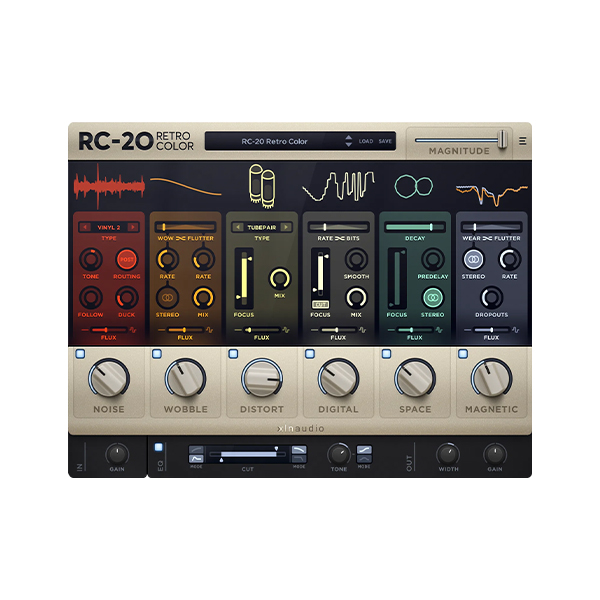 セール
セール RC-20 Retro Color
38%OFF ¥10,999 (税込)
ご注文完了後: 100 ポイント付与
 セール
セール XO
 セール
セール  セール
セール XOpak Phonk New
32%OFF ¥4,499 (税込)
ご注文完了後: 41 ポイント付与
 セール
セール XOpak Tech House New
32%OFF ¥4,499 (税込)
ご注文完了後: 41 ポイント付与
 セール
セール XOpak IDM
32%OFF ¥4,499 (税込)
ご注文完了後: 41 ポイント付与
 セール
セール  セール
セール  セール
セール  セール
セール  セール
セール  セール
セール  セール
セール  セール
セール  セール
セール  セール
セール  セール
セール XOpak K-Pop
32%OFF ¥4,499 (税込)
ご注文完了後: 41 ポイント付与
 セール
セール XOpak Lo-Fi Beats
32%OFF ¥4,499 (税込)
ご注文完了後: 41 ポイント付与
 セール
セール XOpak Indie Pop
32%OFF ¥4,499 (税込)
ご注文完了後: 41 ポイント付与
 セール
セール XOpak Raggaeton
32%OFF ¥4,499 (税込)
ご注文完了後: 41 ポイント付与
 セール
セール  セール
セール  セール
セール  セール
セール  セール
セール  セール
セール XOpak Adieu by Drew Adieu
32%OFF ¥4,499 (税込)
ご注文完了後: 41 ポイント付与
 セール
セール  セール
セール XOpak Da Rock Files
32%OFF ¥4,499 (税込)
ご注文完了後: 41 ポイント付与
 セール
セール XOpak Beneath Waves
32%OFF ¥4,499 (税込)
ご注文完了後: 41 ポイント付与
 セール
セール  セール
セール  セール
セール  セール
セール XOpak Preheated
32%OFF ¥4,499 (税込)
ご注文完了後: 41 ポイント付与
 セール
セール XOpak Oscillations
32%OFF ¥4,499 (税込)
ご注文完了後: 41 ポイント付与
 セール
セール XOpak Ultra Bionic
32%OFF ¥4,499 (税込)
ご注文完了後: 41 ポイント付与
 セール
セール XOpak Pastel Punch
32%OFF ¥4,499 (税込)
ご注文完了後: 41 ポイント付与
Addictive Keys
 セール
セール Addictive Keys Trio bundle
34%OFF ¥22,990 (税込)
ご注文完了後: 209 ポイント付与
 セール
セール Addictive Keys Duo bundle
33%OFF ¥19,800 (税込)
ご注文完了後: 180 ポイント付与
 セール
セール Addictive Keys Studio Grand
43%OFF ¥9,999 (税込)
ご注文完了後: 91 ポイント付与
 セール
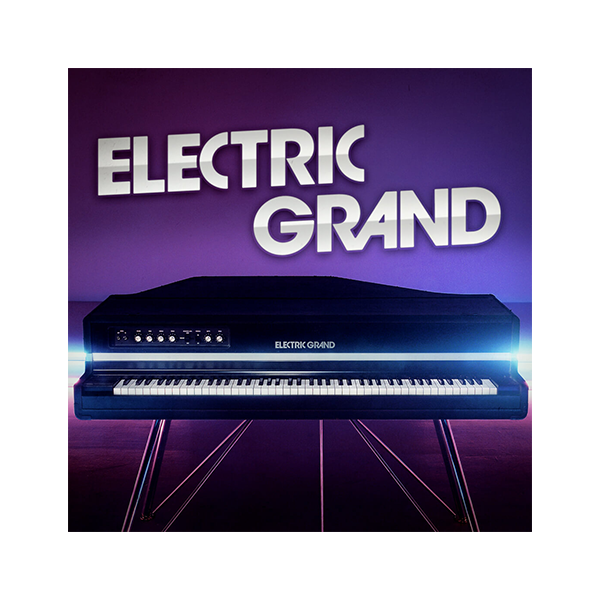
セール Addictive Keys Electric Grand
43%OFF ¥9,999 (税込)
ご注文完了後: 91 ポイント付与
 セール
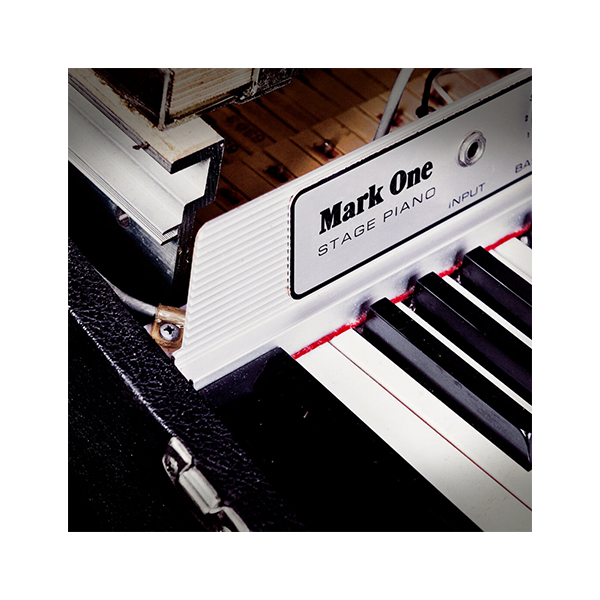
セール Addictive Keys Mark One
43%OFF ¥9,999 (税込)
ご注文完了後: 91 ポイント付与
 セール
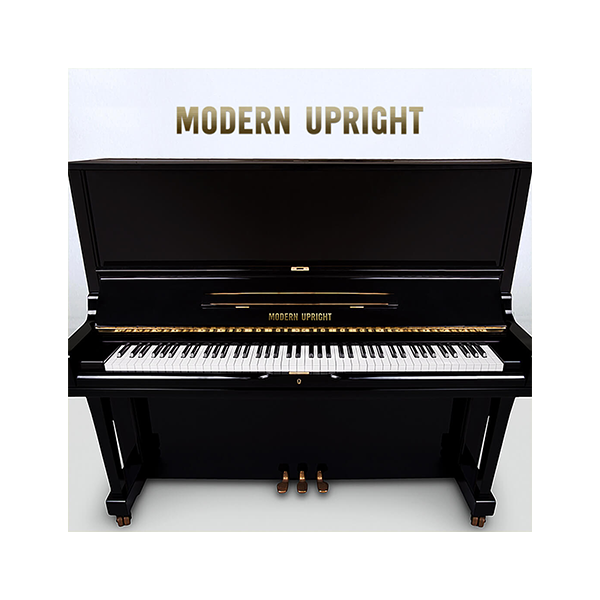
セール Addictive Keys Modern Upright
43%OFF ¥9,999 (税込)
ご注文完了後: 91 ポイント付与
Life
 セール
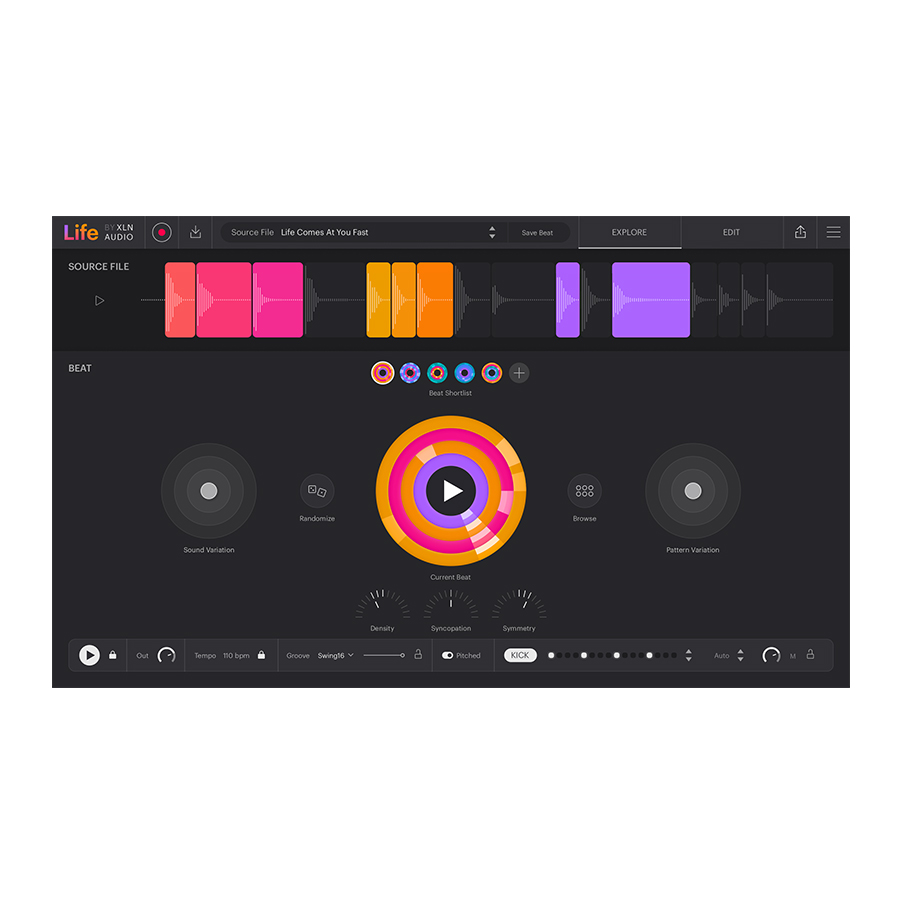
セール Life by XLN Audio
32%OFF ¥17,578 (税込)
ご注文完了後: 160 ポイント付与
Addictive Drums 2 ADpak
 セール
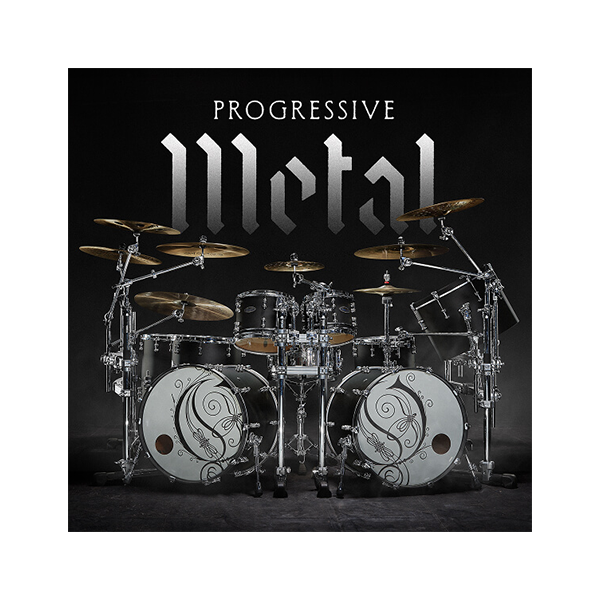
セール ADpak Progressive Metal
37%OFF ¥9,999 (税込)
ご注文完了後: 91 ポイント付与
 セール
セール  セール
セール  セール
セール  セール
セール  セール
セール 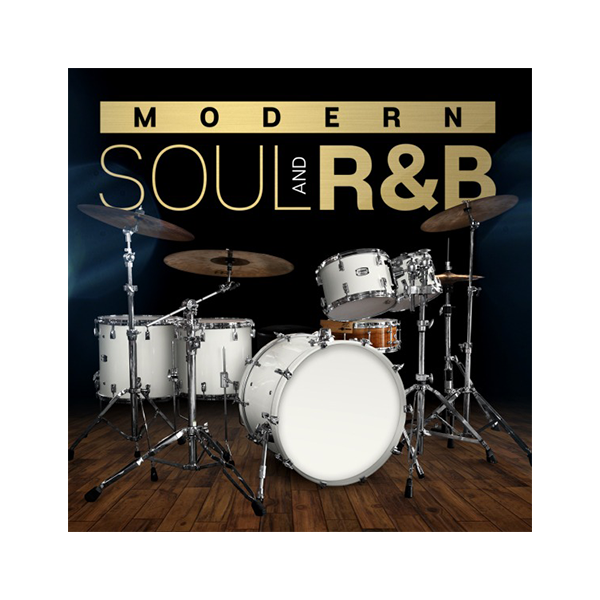 セール
セール ADpak Modern Soul and R&B
37%OFF ¥9,999 (税込)
ご注文完了後: 91 ポイント付与
 セール
セール  セール
セール  セール
セール  セール
セール  セール
セール  セール
セール  セール
セール  セール
セール  セール
セール  セール
セール  セール
セール  セール
セール  セール
セール  セール
セール  セール
セール  セール
セール  セール
セール  セール
セール Addictive Trigger
 セール
セール  セール
セール Addictive Trigger + Drum Vault bundle
35%OFF ¥22,990 (税込)
ご注文完了後: 209 ポイント付与
 セール
セール XLN Audioは、スウェーデンを拠点とするプラグインソフトウェアブランドです。ドラム音源「Addictive Drums 2」、鍵盤音源「Addictive Keys」、ローファイエフェクト「RC-20 Retro Color」など、軽快な動作と高品質なサウンドを両立した製品ラインナップで世界中のDTMユーザーから支持されています。日本国内では株式会社ハイ・リゾリューションが正規輸入代理店を務めています。