
購入前のよくある質問
製品の購入前のよくあるお問い合わせは、対象となるブランドを選択してください。
ALLEN&HEATH
ブランドページアップデートされたフォノ入力はXone:96と同じですか?
 1
1
 0
0
Xone:92 Mk2にPenny & Gilesのクロスフェーダーを取り付けられますか?
1
0
旧Xone:92を新しいXone:92 Mk2にアップデートできますか?
1
0
新しいXone:92のフェースプレートをXone:92 Limited Editionのようなシルバーバージョンに変更できますか?
1
0
Xone:92 Mk2は英国製ですか?
1
0
Xone:92 Mk2のロータリーバージョンはありますか?
1
0
新しいXone:92には他のカラーオプションはありますか?
1
0
新しいXone:92にはどんな新機能がありますか?
1
0
新しいXone:92 Mk2にはどんなフェーダーが採用されていますか?
1
0
Xone:92 Mk2のフィルターは、旧Xone:92と同じものですか?
1
0
新しいXone:92は何がアップデートされていますか?
1
0
新しいXone:92はX:link接続に対応していますか?
1
0
Xone:92 Mk2にメディアプレーヤーを接続できますか?
1
0
Xone:92 Mk2にターンテーブルを接続できますか?
1
0
Xone:92 Mk2はサウンドカードを内蔵していますか?
1
0
Xone:92 Mk2のチャンネル数は?
1
0
Xone:92 Mk2はアナログミキサーですか、それともデジタルミキサーですか?
1
0
Xone:92 Mk2はXone:92 Limited Editionの後継モデルですか?
1
0
Xone:92 Mk2はオリジナルXone:92を置き換えるものですか?
1
0
Xone:92 Limited Edition は標準の Xone:92 の後継機ですか?
1
0
製品に関しての問合せ方法を教えて下さい
マイアカウントをお持ちで無い場合は、予め下記リンクより新規にアカウントの作成、及び、ご所有製品の登録手続きを行ってください。
2
1
XONEシリーズの日本語マニュアルはありますか?
マイアカウント登録、ログインはこちら。
1
1
dLIVE、GLD、MEシリーズに関する問合わせをしたいのですが。
Allen&Heath製品に関しましては、弊社ではXONEシリーズのみ、お取扱をしています。
DLIVE、GLD、MEシリーズに関するお問い合わせにつきましては、お取扱の株式会社アートウィズ様までお問合わせください。
1
0
ZED、MIXWIZARD、QUシリーズに関する問合わせをしたいのですが。
Allen&Heath製品に関しましては、弊社ではXONEシリーズのみ、お取扱をしています。
ZED、MIXWIZARD、QUシリーズに関するお問い合わせにつきましては、お取扱の株式会社KORG様までお問合わせください。
1
0
BEATSURFING
ブランドページEastWest Sounds
ブランドページHollywood Orchestratorとは何ですか?
500以上のプリセットを使用したり、それらを変更したり、自分で作成したりすることができます。
プリセットは、DAWソフトウェア上で再生したり、MIDIエクスポートを使ってDAWに書き出したりすることができます。
MIDIエクスポートでは、Orchestratorのプリセットを使って、すべてのデータをMIDIリージョンとして、完全なパッセージを録音することができます。これにより、あたかもDAWで作成したかのように、いつでも録音した曲を調整したり、ノートを変更したりすることができます。
2
0
MOODS機能とは何ですか?
MOODSは、複数のパラメーターを簡単に切り替えて、制作中の音楽に最適な状態にすることができます。
Classic MOODは、オリジナルのHollywood Orchestraサウンド。Soft MOODは、よりソフトで感情的なパッセージのためにサウンドを変更します。Epic MOODはその逆で、アドベンチャー映画のようなサウンド・トラックに最適なサウンドを提供します。
それぞれのMOODは、設定とインターフェイスの外観を変更します。
1
0
Hollywood Orchestra Opus Editionを購入しなくても、オーパス・エンジンを使用できますか?
1
5
オリジナルのHollywood Orchestraとソロ・インストゥルメントは、OPUSエンジンに対応していますか?
オリジナルのHollywood Orchestraのユーザーは、引き続きPlayエンジンを使用します。
MIDIギターシリーズを除くその他の製品は、OPUSエンジン上で使用することができます。
1
1
Hollywood Orchestra Opus Editionには何が含まれていますか?
全てのセクションとソロ楽器のために再構築されたオリジナルコンテンツを収録
選択したMOODに応じて色が変わる新インターフェースを搭載
作曲家必携のツール「Hollywood Orchestrator」(299ドル相当)を収録
全ての「Hollywood Solo Instruments」(299ドル相当)を含む、新エンジン「OPUS」を搭載した革新的な新機能とエフェクトを搭載
1
0
インストールを行う際、Hollywood Orchestraの全てのファイルを再インストールする必要がありますか?それともOpusコンテンツだけをダウンロードする必要がありますか?
1
0
Hollywood Orchestra Opus Editionを複数のドライブに分割して使用することはできますか?
4
0
Hollywood Orchestra Opus Editionのコンテンツは、既存のHollywood Orchestraシリーズのライブラリファイルが保存されているドライブとは異なる別の場所に保存できますか?
例えば、「Hollywood Strings Diamond」と「Hollywood Strings Opus Edition Diamond」は、両方とも同じ階層に保存する必要がありますが、「Hollywood Brass」と「Hollywood Brass Opus Edition」は、「Hollywood Strings Diamond」と「Hollywood Strings Opus Edition Diamond」とは異なる、別の場所の同じ階層に保存することができます。
2
0
Hollywood Orchestra Opus Editionのファイル容量はどのくらいですか?
Gold版は、約242GBです。
5
0
Hollywood Orchestra Opus EditionのGold版とDiamond版の違いは何ですか?
Gold X(ComposerCloud Xでも利用可能)では、マイクポジションが1つ追加されます。
Diamond版(ComposerCloud Plusでも利用可能)は24ビットのサンプルで、すべてのマイクポジションが使用できます。
3
0
Hollywood Orchestratorは別売りで購入できますか?
1
0
Opus StringsやOpus Brassなどセクションを単品で購入することは可能ですか?
1
0
Hollywood Solo Instrumentシリーズの代替品は販売されますか?
1
0
既にHollywood Orchestraシリーズを所有していますが、Opusエンジンへの優待アップグレードは可能ですか?
1
9
製品に関しての問合せ方法を教えて下さい
マイアカウントをお持ちで無い場合は、予め下記リンクより新規にアカウントの作成、及び、ご所有製品の登録手続きを行ってください。
2
1
ComposerCloud の製品を使うには iLok キーが必要ですか?
1
0
ComposerCloud からの製品ダウンロードにはどれぐらい時間がかかりますか?
1
0
ComposerCloud 製品にはオンラインからじゃないとアクセスできませんか?
1
0
ComposerCloud サブスクリプション・プランの仕組みは?
1
0
ComposerCloud Plusの収録内容 (各コレクションに含まれるインストゥルメントについてはリンクをクリックしてご覧ください)
Voices of Soul
Spaces II
Voices of the Empire
Hollywood Choirs
The Dark Side (ザ・ダーク・サイド)
Fab Four (ファブ・フォー)
Ghostwriter (ゴーストライター)
Goliath (ゴライアス)
Gypsy (ジプシー)
Hollywood Orchestra Opus
Symphonic Choirs (シンフォニック・クワイア)
Symphonic Orchestra Platinum (シンフォニック・オーケストラ・プラチナム)
Pianos Bechstein D-280 (ピアノ・ベヒシュタイン D-280)
Pianos Bosendorfer 290 (ピアノ・ベーゼンドルファー 290)
Piano Steinway D (ピアノ・スタインウェイ D)
Piano Yamaha C7 (ピアノ・ヤマハ C7)
Ministry Of Rock 1 (ミニストリー・オブ・ロック 1)
Ministry Of Rock 2 (ミニストリー・オブ・ロック 2)
ProDrummer Spike Stent/Doug Rogers (プロドラマー・スパイク・ステント/ダグ・ロジャーズ)
ProDrummer Joe Chiccarelli/Doug Rogers (プロドラマー・ジョー・チッカレリ/ダグ・ロジャーズ)
Ra (ラー)
Silk (シルク)
Stormdrum 2 Pro Bundle (ストームドラム 2 プロ)
Stormdrum 3 (ストームドラム 3)
Voices of Passion (ボイス・オブ・パッション)
56’ Stratocaster (56’ ストラトキャスター)
Adrenaline (アドレナリン)
BT Breakz (BT ブレイクズ)
BT Twisted Textures (BT ツイステッド・テクスチャー)
Drum n Bass (ドラムンベース)
Electronica (エレクトロニカ)
Funky Ass Loops (ファンキー・アス・ループス)
Guitar & Bass (ギター&ベース)
Hypnotica (ヒプノティカ)
Ill Jointz (イル・ジョインズ)
Aerosmith’s Joey Kramer Drums (エアロスミス・ジョーイ・クレイマー・ドラム)
Percussion adventures 1 (パーカッション・アドベンチャー 1)
Percussion adventures 2 (パーカッション・アドベンチャー 2)
Phat & Phunky (ファット&ファンキー)
Public Enemy (パブリック・エナミー)
Scoring Tools (スコアリング・ツールス)
Smoov Grooves (スムーヴ・グルーブス)
Steve Stevens Guitar (スティーブ・スティーブンス・ギター)
Stormdrum 1 Loops (ストームドラム 1 ループス)
Stormdrum 1 MuItiSamples (ストームドラム 1 マルチサンプル)
Symphonic Adventures (シンフォニック・アドベンチャー)
1
0
ComposerCloud の仕組みが知りたい
2
0
ComposerCloud とは何ですか?
ご自身の音楽をネクストレベルに進めたい方のために、1 日 100円以下でEASTWESTの膨大な音源カタログにアクセスすることができます。
2
0
Sounsonline.comで製品を購入しようと思うのですが、ハイリゾリューションでサポートしてもらえますか?
1
1
PLAYではいくつのインストゥルメントをロード可能ですか?
PLAYでは一つのインスタンス(PLAY)で複数のインストゥルメントをロードし、同時に使用するマルチティンバー機能がご利用いただけます。
スタンドアロンモードで使用する際、お持ちのPCスペックに快適な動作環境は左右されますが、理論上MIDIは各ポートごとに最大16チャンネルまで使用できます。
ロード済みの各音色は異なるMIDIポートやMIDIチャンネル、オーディオアウトプットに自由に組み合わせ可能なため、お好みのセットアップを構築していただけます。
1
0
ダウンロード版とライセンス版、HDD版やDVD版の違いを教えてください。
・ライセンス版:対象製品のDiamond Edition、Platinumなどの、上位グレード製品の提供となります。ライブラリファイルはダウンロード対応外となる大容量となるため、別途ライブラリコピーサービスなどで入手いただく必要があります。ライセンスのご提供は決済後、お客様のiLokアカウントに対してライセンスデポジットを行うために、ご購入時にiLokのUser IDをお知らせいただく必要がございます。製品ライセンスのデポジット完了までに、2~3営業日ほどお時間を頂くことがございます。
・HDD版:製品のライブラリファイルは製品HDD内にプリインストールされているため、EastWest Online Installer、もしくはEastWestのWEBページからPlayをインストールするのみで製品を使用できます。別途、製品ライセンスのデポジット依頼を頂いた後、製品ライセンスのデポジット完了までに、2~3営業日ほどお時間を頂きます。
・DVD版:製品のライブラリファイルを始め、Playなどの製品を使用する上で必要なファイルを、DVD(インストールディスク)から全てインストールできます。また、EastWest Online Installerからインストールすることも可能です。製品オーソライズに必要なオーソライゼーションコードがDVDケースに記載されています。製品ライセンスデポジットはお客様自身で行う必要がありますが、手続きが完了後、すぐに製品を使用することができます。
1
0
Playのバージョンが古くても新しく発売されているライブラリは読み込み可能なのでしょうか?
2
0
EastWest製品を買うとiLokのデポジットが必要で、登録に数日かかる場合があると聞いたのですが?
EastWestのHDD製品及び、ライセンス製品は、製品のライセンスデポジット依頼をメーカーに行う必要があるため、ライセンスデポジット完了までに2~3営業日ほどお時間を頂きます。その間は製品をご使用頂く事ができません。何卒ご了承の程宜しくお願い致します。
3
0
オーディオ処理を最速で可能にするハードドライブは何ですか?
システムドライブがプロジェクトファイル等へのアクセスに多くの負荷がかかることに対して、専用ドライブはより効率的なデータ処理を実現します。
最も一般的なハードドライブであるメカニカルHDDは未だ、5400rpmと7200rpmの2種類の速度を持つ製品群が広く知られています。
PLAYのライブラリは7200rpm以上の処理速度を必要としており、かつ快適なデータ処理を行うために併用するドライブにも注意を払う必要があります。
HDDに対しオーディオ処理を最速で可能にするには、ソリッドステートドライブ(SSD)の使用を推奨します。物理的な稼働箇所を持たないために安定性が高く、アクセス時間もメカニカルHDDをはるかに凌ぎます。
結果ロード時間の短縮、ならびにオーディオ処理における大幅な安定性が見込めます。
SSDのご利用を検討中のお客様は、接続に用いるポート等も熟慮し、最大限にご活用されることをおすすめいたします。
Firewire400やUSB2.0といった旧型のポートはともに40MB/s前後の転送速度を持ちますが、Firewire800を利用すると約80MB/sの速度を実現します。
またUSB3.0の使用により、約625MB/sというさらなるパフォーマンスの向上が望めます。
最新のUSB3.1ではおよそ1.25GB/sが見込め、これは第一世代のThunderboltに比肩する数字です。
第二世代のThunderboltにおきましては、約2.5GB/sもの転送速度を可能にしています。
旧世代のMac ProタワーやPCタワーには、一般的にSATA2(約500MB/s)ならびにSATA3(1 GB/s)のインターフェースが用いられています。
複数のハードドライブ・ベイをお持ちのお客様は、ライブラリを異なるドライブに分散させることで、最大限の処理速度を実現することをおすすめします。
1
0
PLAYを64ビット環境で使用する利点とは?
PLAYを64ビット環境で使用することは、膨大なインストゥルメントのセットアップを扱う上で必要不可欠なものです。
32ビット環境でOSやソフトウェアを実行しているコンピューターは、約4GBのRAMにしかアクセスすることができません。
それに対し64ビット環境は、理論上さらに多くの搭載RAMへのアクセスが可能となります。
64ビット環境でのご使用をお考えのお客様は、OSやDAW、プラグインなど全体の使用環境を熟慮されることをおすすめいたします。
PLAYのプラグインに関しましても、32ビットと64ビット版のそれぞれをご用意いたしております。
1
0
EastWest製品を使用する上でiLokアカウントは必要ですか? iLokキーとは何ですか?
EastWest製品のライセンス認証にはPACE社のiLok.comのシステムが利用されておりますが、現在は別売のiLok USBセキュリティキーまたはご使用のコンピューター本体のいずれかを選択して製品の認証を行うことが可能となっております。
ご使用のコンピューター本体 にライセンス認証を行った場合には、一度ライセンス認証を解除すれば別のコンピューター本体に再度認証を行うことも可能ですが、iLok USBセキュリティキーにライセンス認証を行えば、単にiLokを取り外して別のコンピューターに接続するだけで使用できるため、普段使用しているコンピューターがある場所以外にもライセンス情報を持ち運ぶことが可能となり便利です。
1
0
GForce Software
ブランドページHIT'N'MIX
ブランドページKlevgrand
ブランドページMOTU
ブランドページ製品に関しての問合せ方法を教えて下さい
マイアカウントをお持ちで無い場合は、予め下記リンクより新規にアカウントの作成、及び、ご所有製品の登録手続きを行ってください。
2
1
DPクロスグレード版の購入方法を教えて下さい
こちらのページよりご注文頂けます。
* クロスグレード版を使用するには、他社製のDAWソフトウェア(フリー版は除く)のシリアルナンバーが必要となりますので、商品購入前に予めご確認頂くようお願い致します。
また、MOTUオーディオインタフェイスをお持ちのお客様は、オーディオインターフェイスのシリアルナンバーをご確認下さい。
商品ご購入後に、MOTUアカウントに製品登録を行う際に、これらのシリアルナンバーが必要となります。
2
0
MOTUアカウントの作成方法を教えて下さい
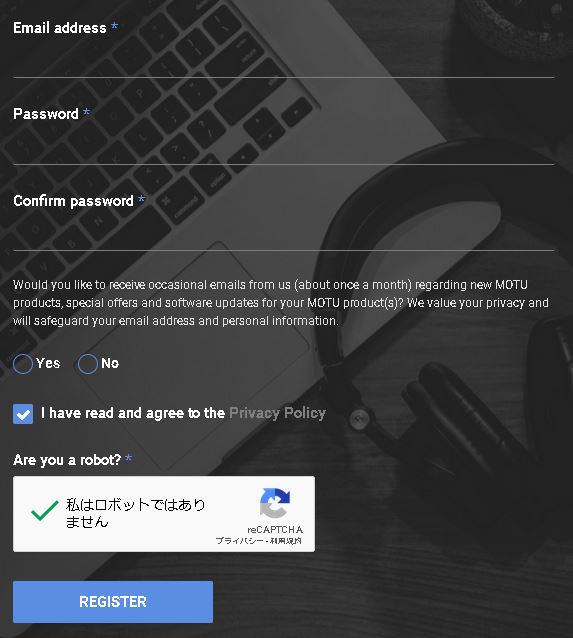
MOTUのWEBサイトへアクセスします。
2:
Email address:
現在使用しているお客様のメールアドレスを入力します。
※MOTUアカウントにログインする際のIDとなりますので、入力間違いが無いように入力して下さい。
3:
Password:
任意のログインパスワードを入力します。
4:
Confirm password:
ステップ3と同じパスワードを入力します。
5:
Yes / No:
MOTUからのメールニュースの受信を希望される場合はYesにチェックを入れ、そうでない場合はNoにチェックを入れて下さい。
6:
I have read and agree to the Privacy Policy:
MOTU社のプライバシーポリシーに同意し、ユーザー登録を行う場合はチェックを入れて下さい。
7:
私はロボットではありません:
チェックを入れてください。
8:
前述の項目を全て確認の上、REGISTERボタンをクリックして下さい。
以上でMOTUアカウントの作成は完了です。
1
0
MOTUアカウントにログインできません
1.こちらよりパスワードリセットのページにアクセスします。
2.Emailの入力欄に、お客様のMOTUアカウントのログインメールアドレスを入力して下さい。
2019年7月以前にMOTUアカウントを作成されたお客様は、”Legacy Username “の入力欄にMOTUアカウントのログイン IDをご入力下さい。
※この入力はどちらか片方のみをご入力されることをお勧め致します。どちらかの入力内容に誤りがある場合は、パスワードリセットのメールが送られてきません。
3.MOTUアカウントの登録メールアドレス宛に、パスワードリセット用のメールが送られてきます。
メッセージ内のリンクをクリックし、パスワードを再設定して下さい。
1
1
Digital Performerの認証画面でキーコードを入力しても認証ができません
頭のDの箇所にカーソルを当ててdeleteキーを押して、再度認証をお試しください。
1
0
MOTU製品の登録方法を教えて下さい
登録をご依頼頂く際は、下記の情報をmypage@h-resolution.comまでお知らせ下さい。
1.お客様のフルネーム(フリガナ)
2.MOTUアカウントのログインメールアドレス:
3.登録されるDPのバージョン名
4.旧バージョンのDPのシリアルナンバー:
※クロスグレード版をお買い上げの方はご所有されているDAWソフトウェアの名称(バージョン名含む)および、シリアルナンバーをお知らせ下さい。
※”DP900″や”DP700″から始まるコードは、製品の認証を行う際に使用する”キーコード”であり、シリアルナンバーではございません。
シリアルナンバーは、DPの製品マニュアルの1ページ目に記載されていますが、DPはアップデートもととなる、一番古いバージョンのシリアルナンバーを登録時に使用するシステムとなっており、アップグレード版のマニュアルにはシリアルナンバーが記載されておりません。
ご所有されている一番古いバージョンのDPのマニュアルをご確認下さい。
ステップ 1:
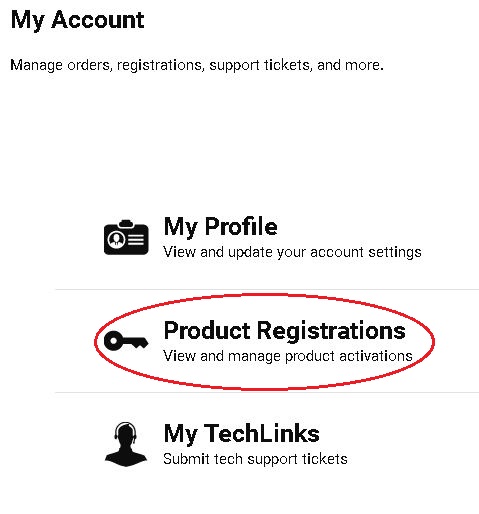
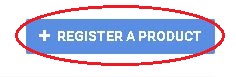
MOTUアカウントにログインを行い、画面上に表示されている「Product Registrations」をクリックし、さらに「REGISTER A PRODUCT」ボタンをクリックします。
ステップ 2:
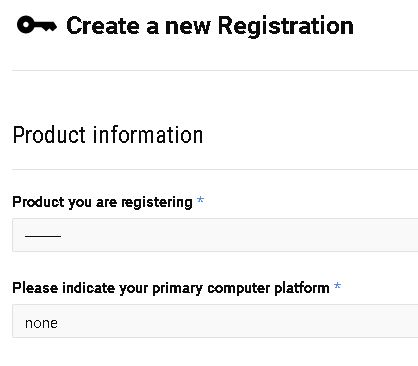
Product you are registering:
登録する製品名を選択します (必須選択)
Please indicate your Primary computer Platform:
ご利用のOSを選択します (必須選択)
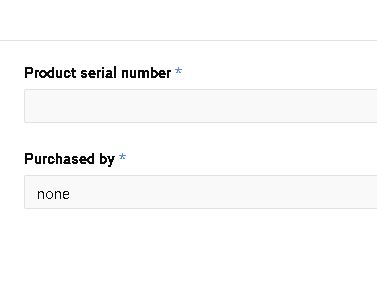
Product serial Number:
製品のシリアル番号を入力します (必須選択)
Purchased by: 個人の場合は“Self”、法人の場合は“Company”を選択します (必須選択)
以下は任意で入力を行ってください。
Perchased from:
製品を購入した販売店名
I learned about this product from:
製品を知ったきっかけ
Date product received:
製品を入手した日付
What software will you use with this product?:
登録される機材と一緒に使用するソフトウェア名
Please let us know which dealer, ad, or article helped you learn about this product. :
製品を知った販売店、広告、記事の名前
Please provide any additional information or comments here:
追加情報やコメント
入力内容を確認後”SAVE”をクリックして登録を完了させて下さい。
以上で製品登録が完了します。
2
0
DPアップグレードを製品登録する際に必要な旧DPのシリアル番号がわかりません
最初にご購入されたオリジナルのDP(DP1~9)のシリアル番号がお客様のシリアル番号になります。
もしシリアルナンバーがわからない場合は、調査を行いますので、mypage@h-resolution.comまでお問合せ下さい。
また、DPのクロスグレード版についても、製品仕様にてシリアルナンバーはございません。
クロスグレード版をMOTUアカウントに製品登録するには、クロスグレード基となる、他社製のDAWソフトウェア(有償版に限ります)のシリアルナンバーが必要となりますので、製品ご購入前に予めご確認頂くよう、お願い致します。
2
1
MOTU 24Ai / 24Aoのフェニックス端子を使う場合、どのタイプが必要ですか?
この端子ブロックはオンラインカタログでパーツ名「MC 1,5 / 12-ST-3,5」として販売されており、部品番号は「1840463」として取り扱われています。
詳細については、コネクタの製造元であるフェニックス・コンタクト様にて公開されています。
1
0
MachFive 1やMachFive 2のサウンドは、MachFive 3で使用できますか
はい、旧バージョンのMachFiveのプリセットや、Multi(マルチ)ファイルはMachFive 3で読込むことができます。
1
0
Ethno Instrument(バージョン1)のサウンドバンク(dat形式のファイル)は、MachFive 3で使用できますか?
MachFive 3が32bitモードで動作している場合に限り、使用することができます。この際、EthnoがオーソライズされたiLokが必要です。
Windows 64bit環境では、32bit版のMachFive 3をインストールする必要があります。 Mac OS X環境では、MachFive 3の情報画面で、「32bitモードで開く」にチェックをいれます。
* Ethno(1)は、すでに開発を終了していますので64bit環境/64bitモードのMachFive 3には対応しません。Ethno 2へのアップグレードをご検討のほどよろしくお願いいたします。
1
0
Symphonic Instrument(MSI)のサウンドバンク(dat形式のファイル)は、MachFive 3で使用できますか?
MachFive 3が32bitモードで動作している場合に限り、使用することができます。この際、MSIがオーソライズされたiLokが必要です。
Windows 64bit環境では、32bit版のMachFive 3をインストールする必要があります。
Mac OS X環境では、MachFive 3の情報画面で、「32bitモードで開く」にチェックをいれます。
1
0
Ethno 2、BPM、Electric Keysのサウンドバンク(UFS形式のファイル)は、MachFive 3で使用できますか?
はい、これらの製品のサウンドバンクは、MachFive 3のサウンドバンクとして使用できます。標準で付属したサウンドバンクと同じようにMachFiveのマルチコラムブラウザーから選択できます。ただし、これらの製品がオーソライズされたiLokが必要です。また、BPMのリズムパターンやキットなど、BPMに特化されたファイルは読込むことはできません。
1
0
Performerを持っているのですがDP最新版にアップグレード出来ますか?
アップグレードはダウンロードのみの販売となっており、認証用のキーコードをメールにて納品いたします。
こちらのページよりご注文下さい。
* アップグレード版をご使用頂くには、旧バージョンのPerformerのシリアルナンバー(キーコードではありません)及び、MOTUアカウントが必要となりますので、予めご確認頂いた上でのご注文をお願いいたします。
1
2
DPアップグレードの購入方法を教えてください
こちらのページよりご注文下さい。
* アップグレード版をご使用頂くには、旧バージョンのDigital Performerを所有している必要があります。当製品をMOTUアカウントに登録するには、旧バージョンのDigital Performerのシリアルナンバー(キーコードではありません)及び、MOTUアカウントが必要となりますので、予めご確認頂いた上でのご注文をお願いいたします。
2
0
DPアカデミック版の購入方法を教えてください
製品ご購入後、必ず個人お申し込み用紙(PDF)に必要事項をご記入いただきメールにてお送りください。
法人マルチライセンスに関しましては、法人マルチライセンス申し込み用紙(PDF)とご用途をお知らせいただき、
製品ご購入前にメールにてお問い合わせください。
1
0
DPで読み込めるファイルの種類を教えてください。
以下のファイルのインポートが可能です。
旧バージョンのDPファイル
AudioDeskファイル
スタンダードMIDIファイル
OMFファイル
AAFファイル
Final Cut Pro 7 XML
1
0
DP10はWindows OSに対応していますか?
1
0
MOTU AVB インターフェイスは、他社製のEthernetスイッチでも動作しますか?
ネットワーク経由で音声信号を送受信する場合にはAVBスイッチが必要となりますが、デスクトップやモバイルブラウザ経由でMOTU AVB インターフェイスをコントロールする場合には他社製のEthernetスイッチでも動作します。
1
0
MOTU AVB インターフェイスは、他社製のAVBスイッチでも動作しますか?
はい、規格を満たしているならば動作します。しかしながら、MOTU AVB Switch は他社製のAVBスイッチよりもお求めやすい価格設定になっています。
1
0
DAWで録音しているオーディオをAVBインターフェイスの内部ミキサーへルーティングしてゼロ・レイテンシーモニタリングを同時に行うことはできますか?
はい、可能です。MOTU AVB ControlウェブアプリケーションのRoutingタブを開いて、複数の出力先へ出力するようルーティングすることができます。
1
0
AVBインターフェイスのネットワークポートからMacのネットワークポートに直接接続することはできますか?
はい、MOTU AVB Controlウェブアプリケーションによるコントロール、及びUSBやThunderbolt接続の代わりにオーディオI/Oとして使用する場合の双方において可能です。Ethernet接続経由でマルチチャンネルオーディオI/Oとして使用する方法はファームウェアバージョン1.1.1以降で実現した新機能です。設定方法につきましては、こちらをご覧ください。
また、AVBインターフェイスやAVB switchのファームウェアのアップデートにはMacのネットワークポートへのネットワーク接続が使用されます。MacにUSBまたはThunderbolt経由で接続している状態でもネットワークポートへの接続を行うことは可能です。
1
0
AVBインターフェイスをコンピュータと接続した場合の最大入出力チャンネル数を教えてください。
ThunderboltとUSB接続では最大入出力チャンネル数が異なります。詳細は以下の通りです。
Thunderbolt:44.1 to 96 kHz / 128
Thunderbolt:176.4 or 192 kHz / 64
USB:44.1 or 48 kHz / 64
USB:88.2 or 96 kHz / 32
USB:176.4 or 192 kHz / 24
1
0
AVBインターフェイスのデジタルとアナログの全入出力を同時に使用することができますか?
はい、全ての入出力は同時かつ個別にレコーディングやプレイバック、モニタリング等に使用することが可能です。
1
0
MOTU AVBインターフェイスはDanteに対応した機器と組み合わせることができますか?
現時点では規格が異なることから不可能です。Danteはライセンスを必要とするAudinate社が定める規格ですが、新しい業界標準規格であるAVBとの互換性を持たせるための仕組みを持っています。もしDanteがAVBに対応出来たのなら、それらは接続が可能になるでしょう。
1
0
MOTU AVBインターフェイスはAES67及びRAVENNA/AES67に対応していますか?
現時点では対応していません
1
0
AVBインターフェイスをスタンドアロンでミキサーとして使用する場合、どのような方法で操作すれば良いでしょうか。
iPadとAirMac Express(Wi-FIルーター)を使う方法が最も簡単です。AirMac ExpressとAVBインターフェイスをCAT6ケーブルで接続して、AirMacユーティリティにおいてDHCPを有効にます。次にiPadのApp StoreからからMOTU AVB Discovery iOS App をインストールして起動すると、Wi-Fi経由でAVBインターフェイスの操作が出来るようになります。
1
0
MOTU AVBインターフェイス間においては、どのくらいのチャンネル数のオーディオを転送できるのでしょうか。
Ethernet経由オーディオを伝送する「AVBストリーム」は、1ストリームで8チャンネルのオーディオを転送できます。そしてAVBインターフェイスは96KHzまでのサンプルレートで16ストリーム( 8チャンネル x 16ストリーム = 128チャンネル)、176.4 及び92 kHzのサンプルレートでは8ストリーム( 8チャンネル x 8ストリーム = 64チャンネル)のオーディオをAVBインターフェイス間で転送することができます。
1
0
ライブサウンドにおいて、ステージI/Oボックスから本線と録音回線の2つに音声を送りたいのですが、そうしたことがMOTU AVBシステムで可能でしょうか。
はい、可能です。MOTU AVBはステージI/Oボックスとしてご使用いただけます。最大512チャンネルをCAT6ケーブルを用いて約100mの長距離伝送が可能なほか、コントロールコマンドの送受信を行うことにより、マイクプリアンプのゲインやエフェクトの遠隔操作ができます。なお、こうした操作はネットワークに参加しているコンピュータやタブレット、スマートフォンから行うことができます。
また、ネットワーク内のAVBインターフェイスとコンピュータをThunderboltで接続することによって、最大256チャンネル(128入力 + 128出力)のCore Audioインターフェイスとして動作させることが可能ですので、メインレコーディングシステムとして、もしくはバックアップシステムとして稼働させることができます。
1
0
MOTU AVBインターフェイスは、AVIDのような他社製品と接続が可能でしょうか。
現在検証中です。詳細はAVB互換情報としてMOTUホームページに掲載させて頂く予定です。
2
0
AVB Switchは、AVBインターフェイスを拡張する場合には必ず必要なのでしょうか。
必ずしも必要ではありません。1台のAVBインターフェイスを拡張する場合、1台目と2台目をEthnernetポートで1対1で接続することで拡張することができます。そしてCAT6ケーブルなら約100mまで延長することができます。
しかしながらAVB Switchを使用した場合は、3台以上を1つのコンピュータのオーディオI/Oとして使用できるほか、AVB Switchをリピーターとして使用することで100m以上の延長も可能です。
2
0
Neuratron
ブランドページPitch Innovations
ブランドページFluid Pitchとはどんな製品ですか?
2
0
Fluid Pitchを使うと、どのようなメリットがありますか?
2
0
MPEとは何ですか?なぜそれが必要なのですか?
2
0
システム条件を知りたいです
2
0
iOSバージョンのFluid Pitchはありますか?
2
0
XLN Audio
ブランドページLife Field Recorder モバイル アプリはどのデバイスをサポートしていますか?
iOS:バージョン15.4以降
Android:バージョン7.0以降
1
0
対応するスマートフォンを持っていないのですが、Life を使用できますか?
1
0
Life Field Recorder モバイル アプリには費用がかかりますか?
1
0
Lifeを所有していなくても、Life Field Recorderモバイルアプリを使用できますか?
1
0
Lifeのレコーディングとビートはどのように保存されますか?
1
0
クラウド ストレージには追加料金がかかりますか?
1
0
権利はどうなりますか?私のレコーディングの所有権は誰になりますか?
1
0
Addictive Drums 2シリーズを所有しています。複数のADpakの導入を検討していますが、Addictive Drums 2 Custom(もしくはCustom XL)を導入することでも拡張として使用できますか?
3
0
Addictive Drumsシリーズを所有していません。ADpakシリーズを購入すればすぐに使えますか?
1
0
製品に関しての問合せ方法を教えて下さい
マイアカウントをお持ちで無い場合は、予め下記リンクより新規にアカウントの作成、及び、ご所有製品の登録手続きを行ってください。
2
1
xlnaudio.comで製品を購入しようと思うのですが、ハイリゾリューションでサポートしてもらえますか?
残念ながら本国のメーカーサイトで購入されたものに関しては弊社では購入後のサポートはいたしかねます。弊社でのサポート対象となるのは日本国内の正規販売店もしくは弊社オンラインストアで購入された正規ユーザーの方のみです。
1
0
SonarにバンドルされているAddictive Drumsの日本語マニュアルが欲しいのですが?
残念ながらSonarにバンドルされているXLN Audio製品に関しては弊社ではサポート提供をおこなっておりません。
0
0
Addictive Drums 2はマルチ出力(パラアウト)できますか?
はい、可能です。Addictive Drums 2の各ミキサーチャンネルはそれぞれ独立した出力として、ホストアプリケーションに立ち上げることができます。
0
0
Addictive Drums 2はGMマッピングに対応していますか?
対応しています。ただし、通常はGM配列ではありません。Addictive Drums 2専用となります。BEATSページから任意の配列やGM配列に変換可能となります。 その他複数のエレドラの配列を標準装備しています。
0
0
どうしてライドやシンバルのボリュームフェーダーは、ミキサー上にないのでしょうか?
ミキサー画面上のフェーダーは、Addictive Drums 2のマイクの音量をコントロールします。ライドとシンバルは、個々のマイクはなく、オーバヘッドマイクとルームマイクを通じて、ミキシングされるため、ミキサー画面に表示がありません。 しかしながら、個々のキットピースでそれぞれの音量が設定できますので、これらのシンバルの音量設定と、オーバヘッド/ルームマイクの設定で、かなりシンバルに近接した設定が可能です。
0
0
Addictive Drumsの音色は、どの程度のヴェロシティ レイヤーで構成されているのでしょうか?
Addictive Drums 2は1つの音色に対して、約12~16のレイヤーで構成します。
これらのレイヤーの多くはオルタネーティング サンプルとよばれるサンプルの再生に使用します。Addictive Drums 2の開発チームは、長年の調査によって、 数多くのレイヤーよりも、オルタネーティング サンプルを使用した方がはるかに重要で、すばらしい結果を生み出せることを発見しました。Addictive Drums 2は、ドラムを演奏した際のストロークの強さによる(縦方向)音色変化を表現できるレイヤーの他に、オルタネーティング サンプルで“横方向”の音色変化をも表現します。従いまして、例えば、ベロシティ110で、スネアを叩き続けた際、微妙な音色変化を確認できます。同じようにクローズハイハットでも、いくつかのサンプルが交互に再生されるのが確認できます。シンバルチョークまでにも、この効果があたえられ、これがAddictive Drums 2のリアルさの秘密です。
0
0
Addictive Drums 2、Addictive Keysのセットを1つ完全に読込むにはどのぐらいのメモリ容量が必要でしょうか?
Addictive Drums 2のセット1つを読込むには400~700MBのRAMメモリを消費します。Addictive Keysのセット1つを読込むには1~1.5GBのRAMメモリを消費します。あわせてOSやホストアプリケーションでもRAMメモリを消費しますので、最低でも4GB前後の実装メモリをおすすめします。
0
0
Addictive Drums 2、Addictive Keysのサンプル(音色)再生はディスクストリーミング(ハードディスクから直接読込み再生をする)でしょうか?
基本的に、Addictive Drums 2、Addictive KeysはサンプルをRAMメモリに読込んで再生をします。ただし、プリセットの切換え中などの再生はディスクからおこないます。つまり、サンプルが完全にRAMメモリに読込まれるまでは、ディスクストリーミングで再生をします。従いまして、プリセットを切換えた際はディスクへの負荷は多少大きくなりますが、サンプルが完全にRAMメモリに読込まれれば、解放されます。
この特別な機能によって、Addictive Drums 2、Addictive Keysは演奏中でも音色の切換えが可能で、プリセットのプレビューも素早く実行できる上に、ディスクへの負荷が軽減できるというRAMベースとディスクベースのストリーミングの両方の利点を兼ね備えています。
0
0
Addictive Drums 2、Addictive Keysには、どんなフォーマットのサンプルが使用されていますか?
Addictive Drums 2、Addictive Keysに含まれているサウンドはすべて、24bit/88.2または96kHzで収録および編集しています。これらのサウンドは、最終的にその音質を損なうことなく、パーカッションサウンドに最適な44.1kHzのオリジナルフォーマットに変換されています。この変換は24bitの分解能に匹敵する約140dBのSN比を実現した特別な圧縮アルゴリズムでおこなわれています。
0
0
Addictive KeysにMIDIライブラリは付属しますか?
現在のバージョンではMIDIライブラリは付属しません。
0
0
Addictive Drums 2でオリジナルのサンプルを読込むことは可能でしょうか?
現在のバージョンでは読み込みはできません。
0
0
Addictive Drums 1を使っていますが、Addictive Drums 2をインストールするとAddictive Drums1は使えなくなるのでしょうか?
また、アップグレード後も継続してAddictive Drums 1と2の併用が可能です。
0
0
Addictive Drums 1のADPakはAddictive Drums 2でも使えるのでしょうか?
0
0
Addictive Drums 2(製品版)をインストールした場合、それ以前にインストールした体験版(デモバージョン)およびデモプリセットはどうなるのでしょうか?
製品版は体験版と入れ替わりにインストールされます。また、デモサウンドもこれと同時に入換えられますが、デモで使用されている音色はすべて製品版に含まれています。 また、体験版に収録されているプリセットももちろん製品版にすべて含まれています。
0
0
インターネットに接続できないコンピュータにAddictive Drums 2、Addictive Keysをインストール、オーソライズできますか?
残念ながらできません。XLN Audio製品のインストールとオーソライズにインターネット環境が必要です。 インストールとオーソライズが完了したら、インターネット接続は解除しても構いません。
0
0
Addictive Drums 2、AddictiveKeysは何台までのコンピュータにインストール、オーソライズが可能でしょうか?
1つのライセンスに対して、2台のコンピューターにインストール、オーソライズ可能です。
0
0
XLN製品はOSX Sierraに対応していますか?
XLN Audioでは新しいOSXあるいはWindowsバージョンがリリースされる度にアップデートをしばらく保留するようにお勧めしています。アップグレードする前に、そのリリースから数週間(出来れば数か月)、全てのソフトウェアが新しいOSバージョンに完全に対応するまで待ったほうが得策だと考えます。
現在既にオンラインインストーラーのアップデートが完了し、Sierraにスムースなインストールが可能となっています。
0
0
uncategorized
ブランドページ取扱ブランド

UK発、創業50年を超える由緒あるライブコンソール・メーカーが開発するハイエンドDJミキサー ラインナップ

「実験的な音楽で限界を超え続ける」多数のアワード獲得実績を誇るベルギー発のミュージシャン / ビートメイカー / スクラッチDJsたちによるデベロッパーブランド

ハリウッドを象徴するスタジオを擁するオスカー御用達のプレミアム・インストゥルメンツ

ヴィンテージ・シンセサイザー・プラグインの開拓者として席巻するデベロッパーブランド

音声分離と音楽認識の開発研究を追及するUK・ロンドン拠点のソフトウェアデベロッパー

洗練されたデザインと様々な音響アプローチのニーズに対応したインストゥルメント / スタジオエフェクトをリリースするスウェーデンのプラグイン・デザイナーブランド

80年代初頭の創業より業界をリードするDAWブランド Digital Performer / オーディオ、MIDI、AVBインターフェース

スキャンした楽譜やPDFを再生・編集する PhotoScore とオーディオ・CDトラックを書き起こす AudioScore

鍵盤楽器にMPE機能を追加するほか新たな表現を演出するMIDIプラグイン・ブランド

スウェーデン発、軽快動作と中毒性あふれるAddictiveシリーズ、RC-20などのインストゥルメント / エフェクトを多数開発するプラグイン・ブランド